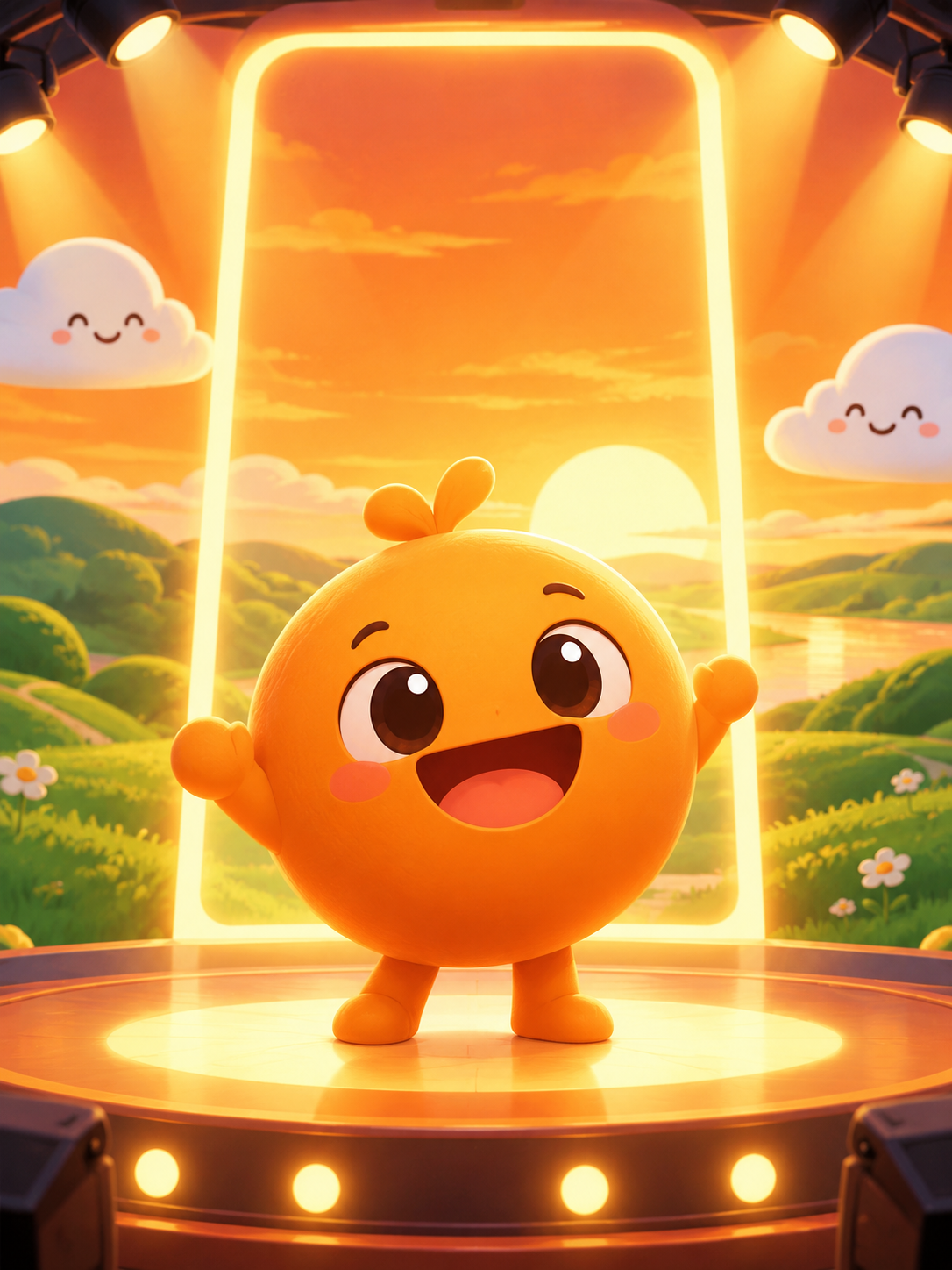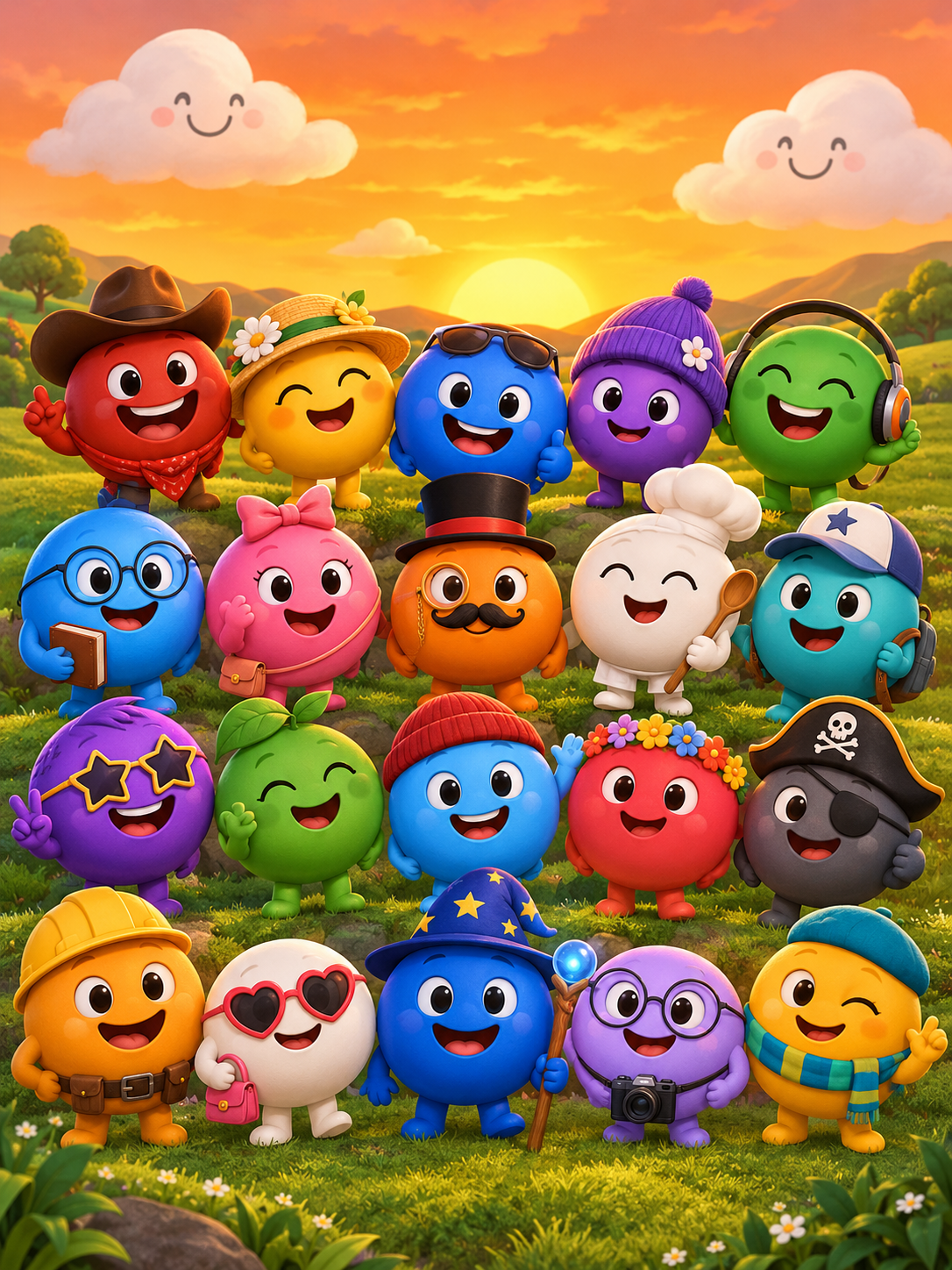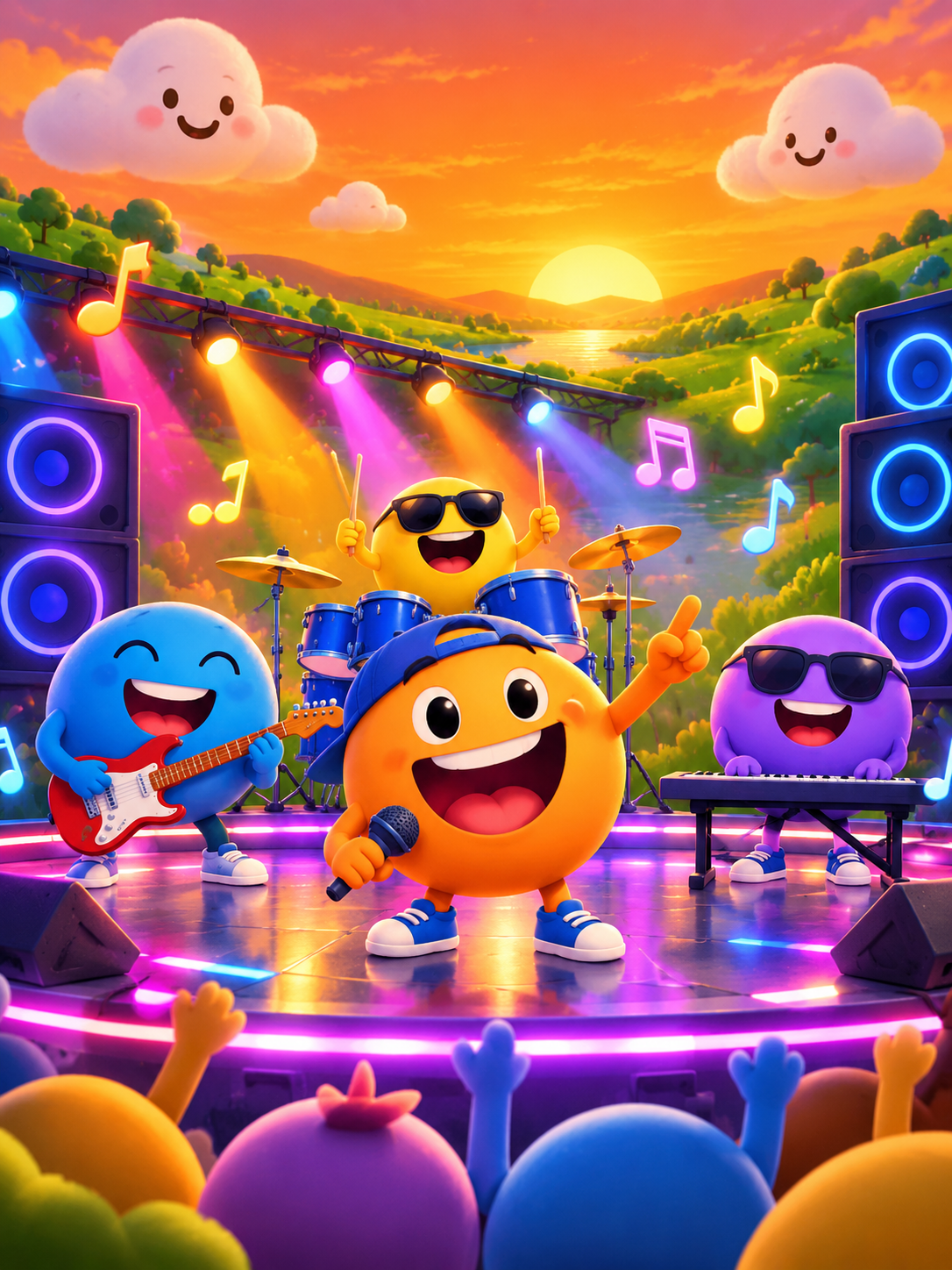
Um vídeo de AI no estilo Sprunkity do sprunkity.org é um MP4 silencioso de 10 segundos, 720p e 9:16, gerado com Seedance 2.0 a partir de um prompt escrito ou de uma imagem de personagem. Você mesmo adiciona a música, então planeje o clipe como uma camada visual e combine-o com áudio que você tenha o direito de usar.
A versão curta
- O sprunkity.org é uma ferramenta independente de vídeo com AI feita por fãs, inspirada na cena Sprunkity. Não é o jogo e não é afiliada a sprunki1000, itch.io, Incredibox ou TheGoodSprunkiOwner124.
- Cada renderização custa 30 créditos. Novas contas começam com 0 créditos: não há bônus de cadastro, recompensa de check-in, prévia gratuita ou teste com marca d'água. Renderizações pagas não têm marca d'água, e gerações com falha devolvem os créditos automaticamente.
- Você pode gerar a partir de um prompt escrito ou de uma imagem de personagem em JPG, PNG ou WebP de até 10 MB. Não espere várias imagens, vários modelos, áudio personalizado, ferramentas de edição ou resoluções além de 720p.
- O MP4 é silencioso. Adicione música à qual você tenha direitos.
- Entradas e saídas são moderadas.
- Não insinue que seu vídeo é oficial ou endossado pelos criadores do jogo.
Comece pelo silêncio
A primeira coisa a entender sobre uma renderização do sprunkity.org é que não há faixa de áudio. A saída é um MP4 de 10 segundos, 720p e 9:16. Ao importá-la para um editor, você verá vídeo, mas nenhuma forma de onda. Isso é normal e muda a forma como você planeja a edição.
Trate o clipe gerado como uma camada visual, não como um videoclipe finalizado. Seu editor terá pelo menos duas faixas: o clipe silencioso e a música que você tem o direito de usar. Como a ferramenta não gera áudio personalizado, você não pode pedir que ela corresponda a uma música, tempo ou efeito sonoro específico. Você escolhe a faixa separadamente e depois corta o visual para ajustá-lo à seção que deseja.
Isso também significa que a ferramenta não é um publicador de um clique. Você ainda precisa verificar a imagem que enviou, confirmar seus direitos sobre a música, adicionar legendas e créditos e seguir as regras de divulgação da plataforma. A saída silenciosa não é uma limitação a ser contornada; é o ponto de transição entre a geração e a edição.
Estruture um videoclipe de 10 segundos
Dez segundos é curto o suficiente para que cada segundo precise ter uma função. Uma estrutura útil é gancho, queda do beat e ponto de loop. O timing exato depende da sua faixa, mas o princípio é o mesmo: dê ao espectador uma ideia clara, uma mudança forte e uma saída limpa.
A 120 BPM, 10 segundos são 20 batidas. A 90 BPM, são 15 batidas. Faça as contas para o trecho escolhido antes de escrever o prompt. Isso indica quanto espaço você tem para uma ação, um movimento de câmera e um corte. Não planeje uma história em três partes em um clipe que só tem tempo para um gesto.
Um mapa prático é assim:
- 0–1,5 segundos: gancho. Comece com o rosto ou o personagem já visível. Evite um fade-in lento, a menos que a faixa também tenha uma abertura suave.
- 1,5–4 segundos: estabeleça. Mostre a ação ou expressão principal. Mantenha o enquadramento legível em um celular em 9:16.
- 4–7 segundos: queda do beat. Coloque aqui a maior mudança visual: um corte, uma mudança de cor, um push-in rápido ou uma mudança de pose.
- 7–10 segundos: ponto de loop. Termine em um quadro que possa ser reproduzido de novo ou levar ao próximo post. Não deixe um gesto pela metade.
Se o drop da sua faixa acontece aos 4,2 segundos, corte o clipe para que o movimento mais forte chegue aos 4,2 segundos. Se acontecer aos 6 segundos, escolha outro trecho ou aceite uma estrutura diferente. O áudio é a linha do tempo; o clipe é o material que você corta para acompanhá-lo.
Sincronize o movimento com a batida
Escolha uma ação que caia no tempo forte. Uma virada, um salto, um avanço de câmera, uma mudança súbita de expressão ou um flash de cor é mais fácil de sincronizar do que uma coreografia complexa. Em um clipe de 10 segundos, uma ação clara funciona melhor do que cinco pequenas.
Corte o clipe; não o estique. Esticar uma renderização de 10 segundos para 12 ou 15 segundos altera a velocidade e faz o movimento parecer errado em relação à música. Se a ação acontece cedo demais, corte o início. Se acontece tarde demais, corte o final ou escolha uma seção posterior da faixa. Use cortes nas batidas em vez de rampas de velocidade, a menos que tenha um motivo específico.
Também ajuda escrever o prompt em torno do timing. Em vez de pedir um “videoclipe” genérico, descreva uma ação que possa acontecer perto do início ou do meio. Você ainda vai alinhá-la no editor, mas uma ação clara oferece um quadro limpo para cortar. A ferramenta não promete semelhança exata nem geração perfeitamente sincronizada à batida, então deixe espaço para um corte.
Onde encontrar música que você pode usar
Há três caminhos confiáveis: bibliotecas de plataformas, acervos licenciados e áudio original. Um original viral ou o áudio do próprio jogo não é automaticamente seguro. Atribuição não é licença, e creditar o criador não substitui a permissão.
| Fonte de música | Licença | Seguro para monetizar | Atribuição |
|---|---|---|---|
| Biblioteca de música da plataforma, como YouTube Audio Library, TikTok Commercial Music Library ou Meta Sound Collection | Licença específica da plataforma; verifique a página da faixa e os termos atuais | Normalmente dentro das regras dessa plataforma, se a faixa estiver liberada para o seu uso; não automaticamente em outros lugares | Siga os requisitos da faixa; algumas exigem crédito |
| Assinatura de acervo licenciado, como Artlist, Epidemic Sound ou Musicbed | Licença de assinatura vinculada à sua conta e ao seu caso de uso | Sim, se o seu uso corresponder à licença e a conta estiver ativa | Siga a licença; algumas faixas exigem crédito |
| Áudio original que você grava, interpreta ou encomenda | Você é o titular ou tem uma licença por escrito | Sim, sujeito ao seu contrato e às regras da plataforma | Credite colaboradores conforme acordado |
| Áudio original do jogo Sprunkity ou uma faixa viral | Geralmente protegido; é necessária permissão | Não, a menos que você tenha permissão explícita | Crédito sozinho não concede permissão |
Para vídeos de fã, a abordagem mais segura é usar uma faixa que você possa documentar. Mantenha a página da licença, o recibo ou a permissão por escrito junto aos arquivos do projeto. Se você estiver usando uma biblioteca de plataforma, verifique se a licença cobre a plataforma onde você está publicando e se cobre conteúdo monetizado. Essas são questões separadas.
Rotule mídia gerada por IA
TikTok, YouTube e Instagram têm regras sobre mídia gerada por IA, e os rótulos exatos mudam. Verifique a política atual de cada plataforma antes de publicar. Como hábito prático, divulgue na legenda e, quando a plataforma preservar, nos metadados do arquivo.
Uma legenda clara basta para a maioria das edições de fã: “Vídeo de fã gerado por IA feito com sprunkity.org. Não afiliado aos criadores do jogo.” Se o vídeo parecer realista, seja mais explícito. Não dependa de a plataforma detectar isso por você, e não remova um rótulo de IA aplicado pela plataforma.
Rotule a ferramenta como independente. Não chame o vídeo de oficial, não use logotipos dos criadores como sua própria marca e não sugira que sprunki1000, itch.io, Incredibox ou TheGoodSprunkiOwner124 o aprovaram. Os direitos sobre o jogo, seus personagens e sua arte pertencem aos respectivos criadores.
Lista de verificação para publicação
Use isto antes de enviar:
- Confirme que você tem os direitos da música, incluindo qualquer uso monetizado.
- Confirme que você tem o direito de usar a imagem do personagem que enviou.
- Credite o músico, artista ou fonte conforme exigido pela licença.
- Adicione uma divulgação de conteúdo gerado por IA à legenda e aos metadados quando possível.
- Nomeie sprunkity.org como uma ferramenta independente, não como o jogo.
- Verifique se a miniatura não usa arte ou logotipos oficiais sem permissão.
- Descreva o vídeo com precisão; não afirme que ele é oficial ou endossado.
- Revise as regras atuais da plataforma sobre IA, música e monetização.
- Mantenha a licença, a permissão e os arquivos do projeto caso precise mostrá-los depois.
FAQ
P: O vídeo gerado inclui música?
R: Não. O MP4 é silencioso. Você adiciona música no seu editor e precisa dos direitos dessa música.
P: Posso usar a música original de Sprunkity?
R: Só se você tiver permissão. O áudio do jogo pertence aos criadores dele, e usá-lo em um vídeo de fã não faz dele seu.
P: Posso monetizar o resultado?
R: Siga os termos do provedor do modelo e as regras da plataforma. Você também precisa dos direitos do áudio e da imagem enviada. Não se passe por ninguém nem dê a entender que há endosso.
Continue criando
Pronto para renderizar um clipe? Comece em /#create e confira os pacotes de créditos em preços. Para um fluxo de trabalho mais tranquilo, leia como fazer um vídeo do Sprunkity, custo do vídeo com IA do Sprunkity e regras para vídeos de fã do Sprunkity.
Experimente a ferramenta deste guia
Cada renderização custa 30 créditos. Gerações com falha devolvem os créditos.
Crie seu vídeo Sprunkity
Descreva uma cena de 10 segundos no estilo Sprunkity. O Seedance 2.0 cria tudo apenas com suas palavras.
Apenas resultados selecionados aparecem em nossa galeria após revisão. Sua entrada permanece privada.
US$ 19,90/ 30 créditos
30 créditos · 10 segundosCada renderização custa 30 créditos. Pacotes avulsos nunca expiram; créditos mensais duram até o fim do mês de cobrança.
Seus vídeos
Descreva uma cena ou envie uma imagem de personagem e depois crie seu vídeo.
Sprunkity
Equipe editorial Sprunkity · Fontes e referências de publicação