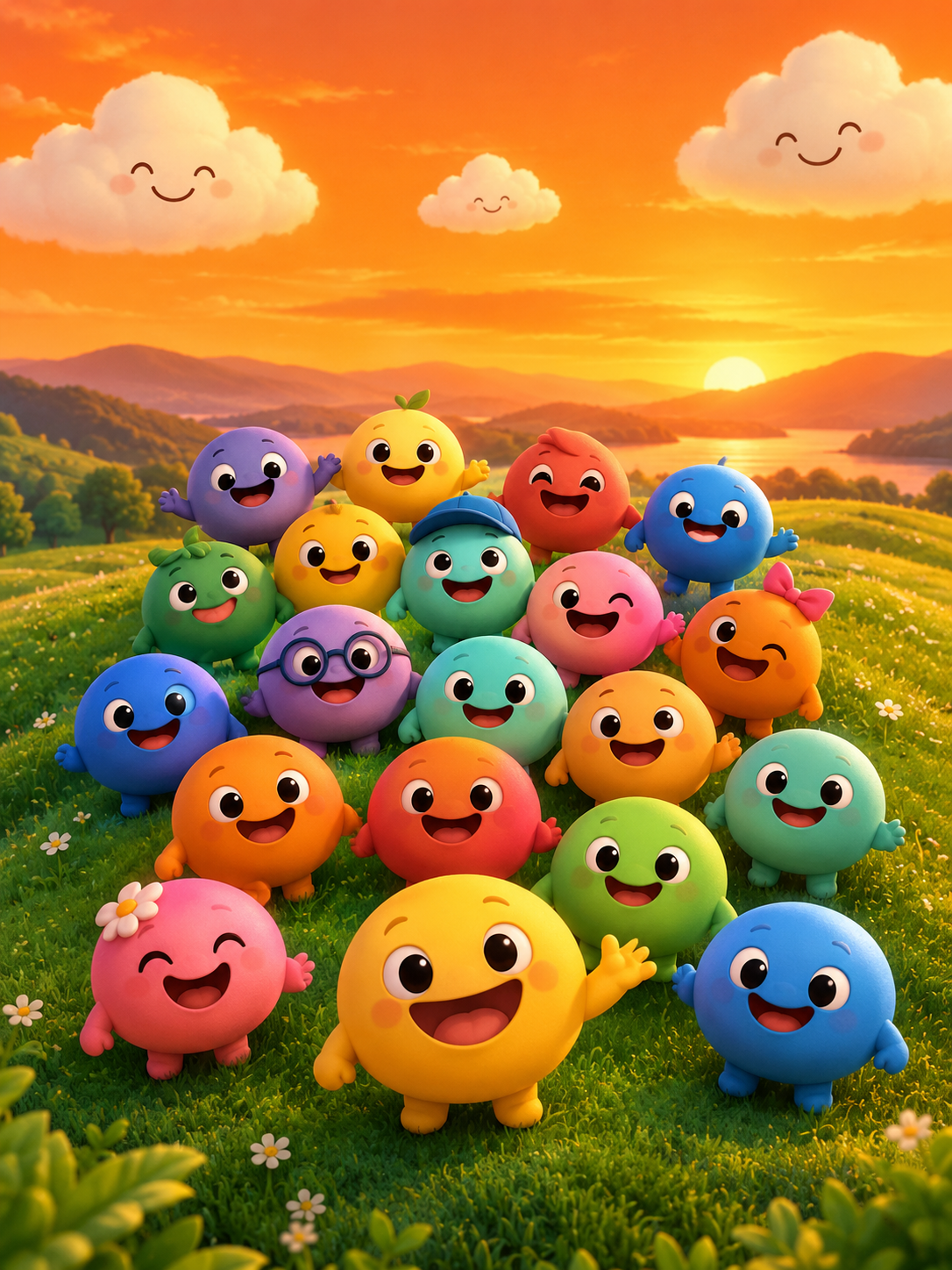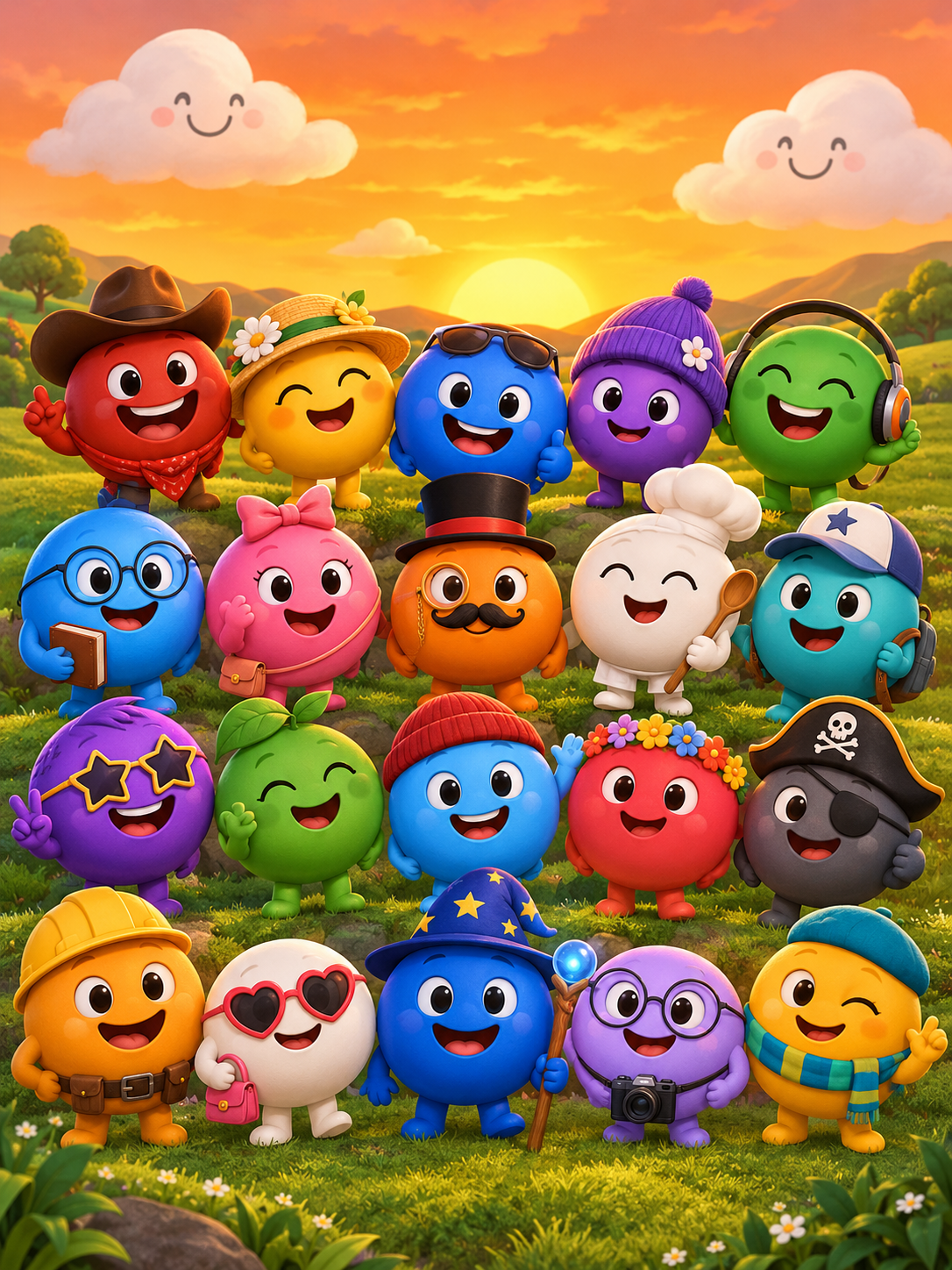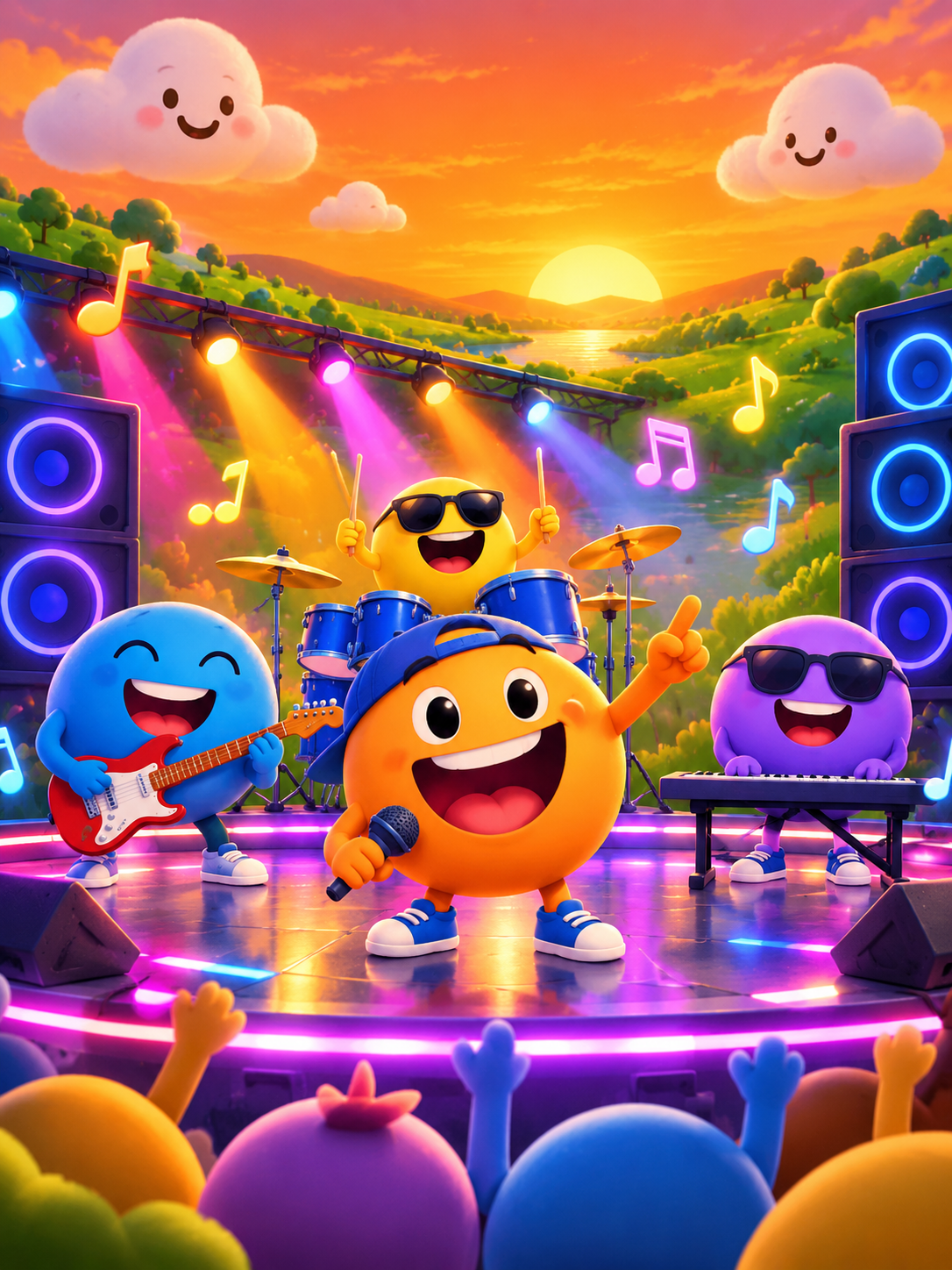
Un video AI in stile Sprunkity da sprunkity.org è un MP4 silenzioso di 10 secondi, 720p, 9:16 generato con Seedance 2.0 da un prompt scritto o da un'immagine di un personaggio. La musica la aggiungi tu, quindi pianifica la clip come livello visivo e abbinala ad audio per cui hai i diritti d'uso.
La versione breve
- sprunkity.org è uno strumento AI indipendente per video creato dai fan, ispirato alla scena Sprunkity. Non è il gioco e non è affiliato a sprunki1000, itch.io, Incredibox o TheGoodSprunkiOwner124.
- Ogni render costa 30 crediti. I nuovi account partono con 0 crediti: non c'è bonus di registrazione, ricompensa per il check-in, anteprima gratuita o prova con filigrana. I render a pagamento non hanno filigrana e le generazioni non riuscite restituiscono automaticamente i crediti.
- Puoi generare da un prompt scritto o da un'immagine di un personaggio in JPG, PNG o WebP fino a 10 MB. Non aspettarti più immagini, più modelli, audio personalizzato, strumenti di montaggio o risoluzioni superiori a 720p.
- L'MP4 è silenzioso. Aggiungi musica per cui hai i diritti.
- Input e output sono moderati.
- Non lasciare intendere che il tuo video sia ufficiale o approvato dai creatori del gioco.
Inizia dal silenzio
La prima cosa da capire su un render di sprunkity.org è che non c'è traccia audio. L'output è un MP4 di 10 secondi, 720p, 9:16. Quando lo importi in un editor, vedrai il video ma nessuna forma d'onda. È normale, e cambia il modo in cui pianifichi il montaggio.
Tratta la clip generata come un livello visivo, non come un video musicale finito. Il tuo editor avrà almeno due tracce: la clip silenziosa e la musica per cui hai i diritti d'uso. Poiché lo strumento non genera audio personalizzato, non puoi chiedergli di corrispondere a una canzone, un tempo o un effetto sonoro specifici. Scegli la traccia separatamente, poi taglia il visual per adattarlo alla sezione che vuoi.
Questo significa anche che lo strumento non è un pubblicatore con un clic. Devi comunque controllare l'immagine che hai caricato, confermare i tuoi diritti sulla musica, aggiungere didascalie e crediti e seguire le regole di divulgazione della piattaforma. L'output silenzioso non è un limite da aggirare; è il punto di passaggio tra generazione e montaggio.
Struttura un video musicale di 10 secondi
Dieci secondi sono così brevi che ogni secondo deve avere un compito. Una struttura utile è hook, beat drop e punto di loop. Il timing esatto dipende dalla tua traccia, ma il principio è lo stesso: dai allo spettatore un'idea chiara, un cambiamento forte e un'uscita pulita.
A 120 BPM, 10 secondi sono 20 battute. A 90 BPM, sono 15 battute. Fai il calcolo per l'estratto che hai scelto prima di scrivere il prompt. Questo ti dice quanto spazio hai per un'azione, un movimento di camera e un taglio. Non pianificare una storia in tre parti in una clip che ha tempo solo per un gesto.
Una mappa pratica è questa:
- 0–1,5 secondi: hook. Inizia con il volto o il personaggio già visibile. Evita una dissolvenza in entrata lenta, a meno che anche la traccia non abbia un'apertura morbida.
- 1,5–4 secondi: stabilisci. Mostra l'azione o l'espressione principale. Mantieni l'inquadratura leggibile su un telefono in 9:16.
- 4–7 secondi: beat drop. Metti qui il cambiamento visivo più grande: un taglio, un cambio di colore, un push-in veloce o un cambio di posa.
- 7–10 secondi: punto di loop. Termina su un fotogramma che possa essere riprodotto di nuovo o portare al post successivo. Non lasciare un gesto a metà.
Se il drop della tua traccia cade a 4,2 secondi, taglia la clip in modo che il movimento più forte arrivi a 4,2 secondi. Se cade a 6 secondi, scegli un estratto diverso oppure accetta una struttura diversa. L'audio è la timeline; la clip è il materiale su cui monti.
Sincronizza il movimento al beat
Scegli un'azione che cada sulla battuta forte. Una giravolta, un salto, un push della camera, un improvviso cambio di espressione o un lampo di colore sono più facili da sincronizzare rispetto a una coreografia complessa. In una clip di 10 secondi, un'azione chiara si legge meglio di cinque piccole.
Taglia la clip; non allungarla. Allungare un render di 10 secondi a 12 o 15 secondi cambia la velocità e fa sembrare il movimento sbagliato rispetto alla musica. Se l'azione arriva presto, taglia l'inizio. Se arriva tardi, taglia la fine o scegli una sezione successiva della traccia. Usa tagli sul beat invece di speed ramp, a meno che tu non abbia un motivo specifico.
Aiuta anche scrivere il prompt in funzione del timing. Invece di chiedere un generico “video musicale”, descrivi un'azione che può avvenire vicino all'inizio o al punto centrale. Lo allineerai comunque nell'editor, ma un'azione chiara ti dà un fotogramma pulito su cui tagliare. Lo strumento non promette una somiglianza esatta o una generazione perfetta a tempo, quindi lascia spazio per un taglio.
Dove trovare musica che puoi usare
Ci sono tre percorsi affidabili: le librerie delle piattaforme, lo stock con licenza e l'audio originale. Un originale virale o l'audio del gioco non sono automaticamente sicuri. L'attribuzione non è una licenza e accreditare il creatore non sostituisce il permesso.
| Fonte musicale | Licenza | Monetizzabile in sicurezza | Attribuzione |
|---|---|---|---|
| Libreria musicale della piattaforma, come YouTube Audio Library, TikTok Commercial Music Library o Meta Sound Collection | Licenza specifica della piattaforma; controlla la pagina del brano e i termini attuali | Di solito entro le regole di quella piattaforma se il brano è autorizzato per il tuo uso; non automaticamente altrove | Segui i requisiti del brano; alcuni richiedono il credito |
| Abbonamento a stock con licenza, come Artlist, Epidemic Sound o Musicbed | Licenza dell'abbonamento legata al tuo account e al tuo caso d'uso | Sì, se il tuo uso corrisponde alla licenza e l'account è attivo | Segui la licenza; alcuni brani richiedono il credito |
| Audio originale che registri, esegui o commissioni | Lo possiedi o hai una licenza scritta | Sì, in base al tuo accordo e alle regole della piattaforma | Accreditare i collaboratori come concordato |
| Audio originale del gioco Sprunkity o un brano virale | Di solito protetto; serve il permesso | No, a meno che tu non abbia un permesso esplicito | Il solo credito non concede il permesso |
Per i video fan, l'approccio più sicuro è usare un brano che puoi documentare. Conserva la pagina della licenza, la ricevuta o il permesso scritto insieme ai file del progetto. Se usi una libreria della piattaforma, controlla se la licenza copre la piattaforma su cui pubblichi e se copre contenuti monetizzati. Sono domande separate.
Etichetta i media generati dall'AI
TikTok, YouTube e Instagram hanno tutti regole sui media generati dall'AI, e le etichette esatte cambiano. Controlla la policy attuale di ogni piattaforma prima di pubblicare. Come abitudine pratica, dichiaralo nella didascalia e, dove la piattaforma lo conserva, nei metadati del file.
Una didascalia chiara basta per la maggior parte degli edit fan: “Video fan generato dall'AI realizzato con sprunkity.org. Non affiliato ai creatori del gioco.” Se il video sembra realistico, sii più esplicito. Non affidarti alla piattaforma per rilevarlo al posto tuo e non rimuovere un'etichetta AI applicata dalla piattaforma.
Etichetta lo strumento come indipendente. Non definire il video ufficiale, non usare i loghi dei creatori come tuo branding e non suggerire che sprunki1000, itch.io, Incredibox o TheGoodSprunkiOwner124 lo abbiano approvato. I diritti sul gioco, sui suoi personaggi e sulla sua arte appartengono ai rispettivi creatori.
Checklist di pubblicazione
Usala prima di caricare:
- Verifica di avere i diritti sulla musica, incluso qualsiasi uso monetizzato.
- Verifica di avere il diritto di usare l'immagine del personaggio che hai caricato.
- Accredita il musicista, l'artista o la fonte come richiesto dalla licenza.
- Aggiungi un'informativa sulla generazione AI alla didascalia e ai metadati, dove possibile.
- Nomina sprunkity.org come strumento indipendente, non come il gioco.
- Controlla che la miniatura non usi arte o loghi ufficiali senza permesso.
- Descrivi il video in modo accurato; non affermare che è ufficiale o approvato.
- Rivedi le regole attuali della piattaforma su AI, musica e monetizzazione.
- Conserva la licenza, il permesso e i file del progetto nel caso tu debba mostrarli in seguito.
FAQ
D: Il video generato include musica?
R: No. L'MP4 è muto. Aggiungi la musica nel tuo editor e hai bisogno dei diritti su quella musica.
D: Posso usare la canzone originale di Sprunkity?
R: Solo se hai il permesso. L'audio del gioco appartiene ai suoi creatori e usarlo in un video fan non lo rende tuo.
D: Posso monetizzare il risultato?
R: Segui i termini del fornitore del modello e le regole della piattaforma. Hai anche bisogno dei diritti sull'audio e sull'immagine caricata. Non impersonare nessuno né suggerire un'approvazione.
Continua a creare
Pronto a renderizzare una clip? Inizia su /#create e controlla i pacchetti di crediti su prezzi. Per un flusso di lavoro più fluido, leggi come creare un video Sprunkity, costo del video AI Sprunkity e regole per i video fan di Sprunkity.
Prova lo strumento di questa guida
Ogni render costa 30 crediti. Le generazioni non riuscite restituiscono i crediti.
Crea il tuo video Sprunkity
Descrivi una scena di 10 secondi in stile Sprunkity. Seedance 2.0 la crea solo dalle tue parole.
Solo i risultati selezionati compaiono nella nostra galleria dopo la revisione. Il tuo input resta privato.
19,90 USD/ 30 crediti
30 crediti · 10 secondiOgni render costa 30 crediti. I pacchetti una tantum non scadono mai; i crediti mensili durano per il mese di fatturazione.
I tuoi video
Descrivi una scena o carica l'immagine di un personaggio, poi crea il tuo video.
Sprunkity
Team editoriale di Sprunkity · Fonti e riferimenti di pubblicazione